
WordPress 网站速度优化:又拍云 CDN 动静分离完整配置指南
对于使用 WordPress 建站的朋友来说,页面加载速度始终是优化体验和 SEO 排名的核心。使用 CDN 并将网站的动态与静态资源分离,是见效最快的优化手段之一。本文将一步步详解如何利用又拍云 CDN,为你的 WordPress 网站配置动静分离加速。
在开始操作前,建议你先对 CDN 的工作原理有个基本了解,这会帮助你更好地理解后续的配置项。我们假设你已经完成了以下基础准备:
已在服务器(如 Nginx 或 Apache)上为网站的静态资源(如图片、CSS、JS文件)设置了合理的缓存过期时间。
拥有一个已完成实名认证的又拍云账号。
网站安装了如 WP Rocket、Perfmatters 等支持 CDN 集成的缓存插件。
第一步:在又拍云创建 CDN 服务
登录又拍云控制台,进入“CDN 服务”菜单,点击“创建服务”。你需要关注以下几个关键选项:
服务名称:为你的服务起一个唯一标识名,例如 `gxsnote-cdn`。一个服务下可以绑定多个加速域名。
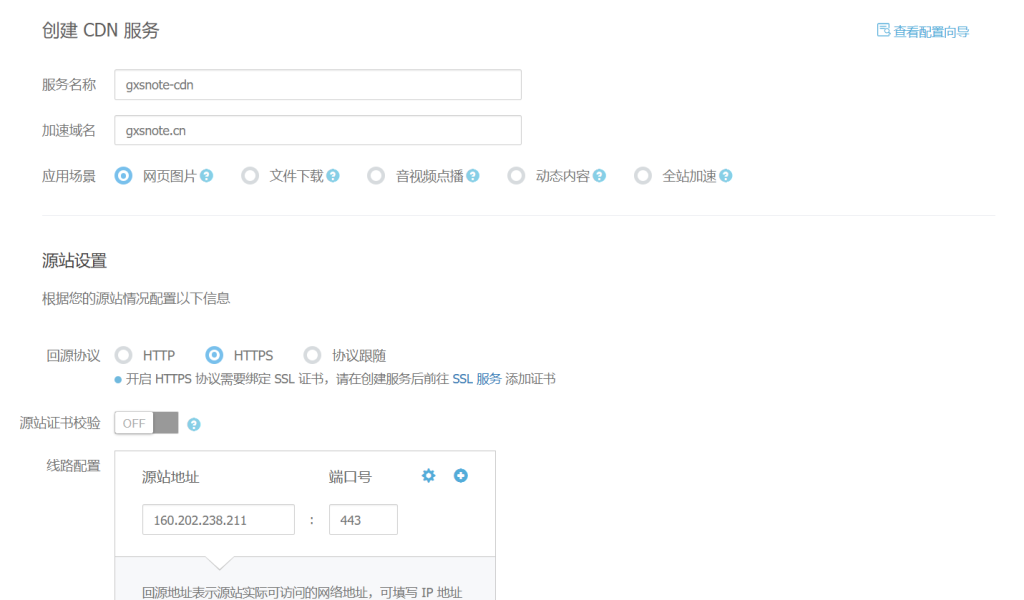
加速域名:填写此次需要配置的加速域名`www.gxsnote.cn`。
应用场景:可选项包括网页图片、文件下载、音视频点播、动态内容、全站加速,阐述如下:(本文介绍的是动静分离方案,所以选择网页图片类型)。
回源配置:这里决定 CDN 节点如何从你的源站获取数据。若你的源站支持 HTTPS,建议选择 “HTTPS 回源”或 “协议跟随”,以保证数据传输的安全性。
回源地址:填写你源站服务器的 IP 地址或域名,CDN 将从这个地址拉取资源。
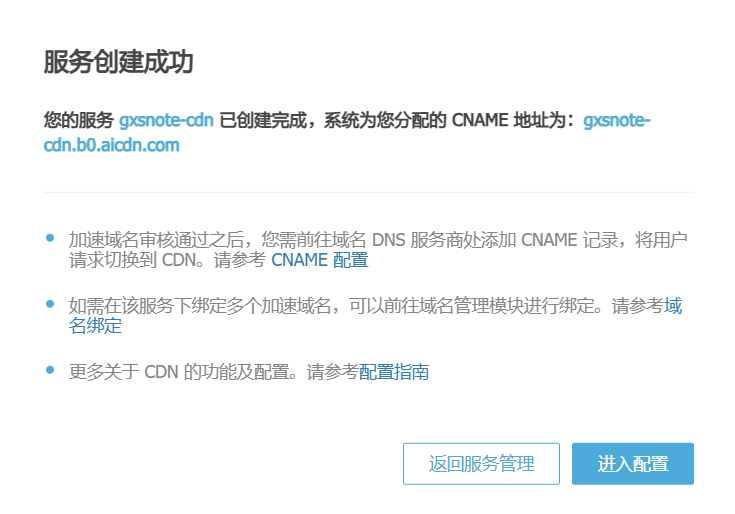
填写完毕后,点击创建。系统会为你分配一个 CDN 专用的 CNAME 地址。你需要尽快去你的域名 DNS 服务商处,将刚才填写的加速域名(如 `www.gxsnote.cn`)通过 CNAME 方式解析到这个地址。
第二步:关键 CDN 服务配置项
服务创建并生效后,进入其管理界面进行详细配置:
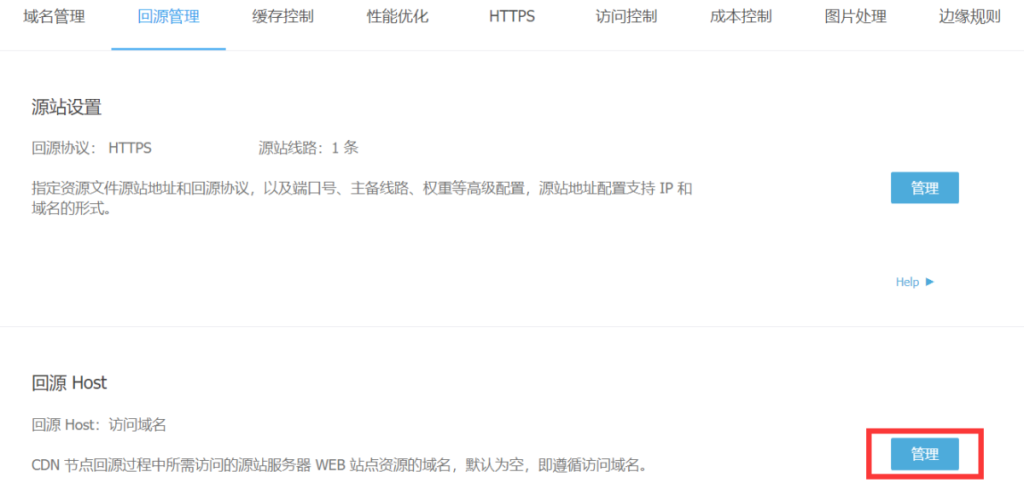
1. 配置回源 Host
回源 Host 指的是 CDN 节点在访问源站时,HTTP 请求头中携带的 Host 信息。为确保源站能正确识别并返回内容,建议将 回源 Host 设置为你的网站主域名(例如 `www.gxsnote.cn`)。如果你的 CDN 域名已在服务器上绑定过,此项也可留空。
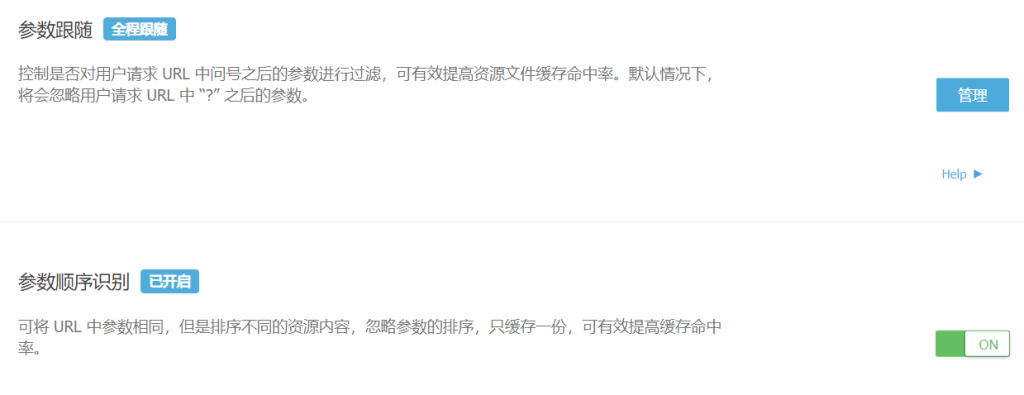
2. 开启“参数跟随”
WordPress 的资源 URL 常常带有版本查询参数,如 `style.css?ver=6.0`。开启 “参数跟随” 功能后,CDN 会将 `?` 后的参数作为缓存键的一部分。这样,当你更新主题或插件,URL 参数变化时,CDN 会自动视为新资源并回源拉取,无需你手动刷新缓存,非常方便。
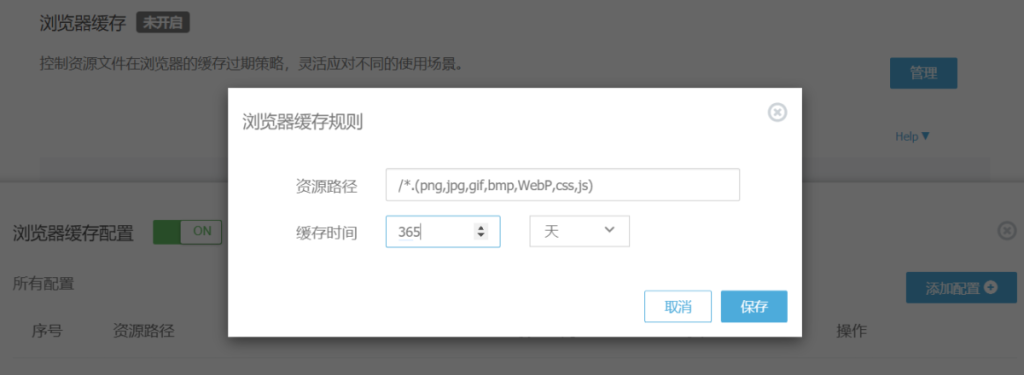
3. 设定浏览器缓存规则
为了最大化利用客户端缓存,可以添加一条规则,对常见的静态资源后缀统一设置缓存时间。例如,创建规则:`/*.(png,jpg,gif,css,js,svg,webp)`,并为其设置一个较长的过期时间,如 30 天。
4. (可选)配置节点缓存
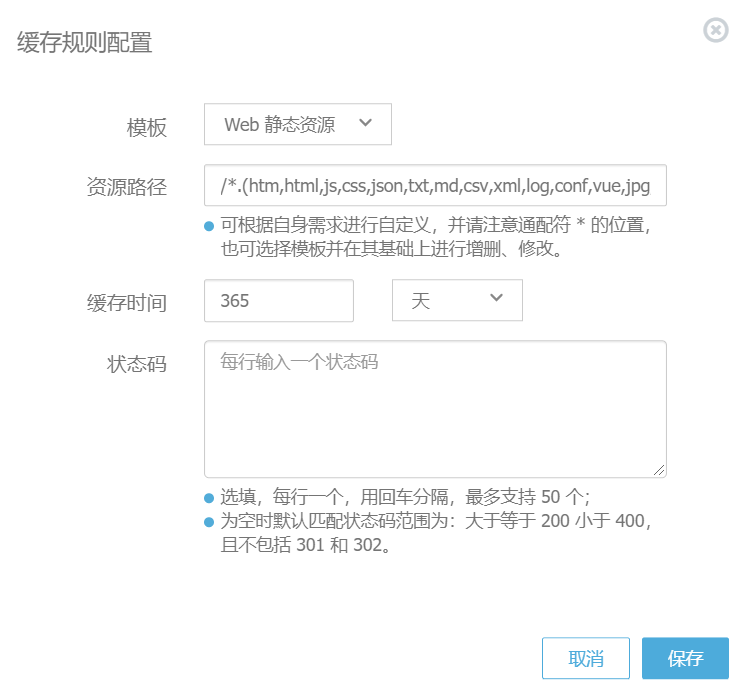
如果你没有在源服务器配置静态资源缓存头,也可以在又拍云的“缓存配置”中手动设置。CDN 默认会遵循源站的 `Cache-Control` 头。建议对图片、CSS、JS等静态文件设置一个较长的节点缓存时间(如7-30天),进一步减少回源请求。
5. 配置 HTTPS 证书
为了网站安全,强烈建议开启 HTTPS。又拍云支持上传自有证书,也提供免费的 Let’s Encrypt 证书并支持自动续期。你可以在“HTTPS 配置”中一键申请或上传,确保 CDN 分发的内容都通过加密链接访问。
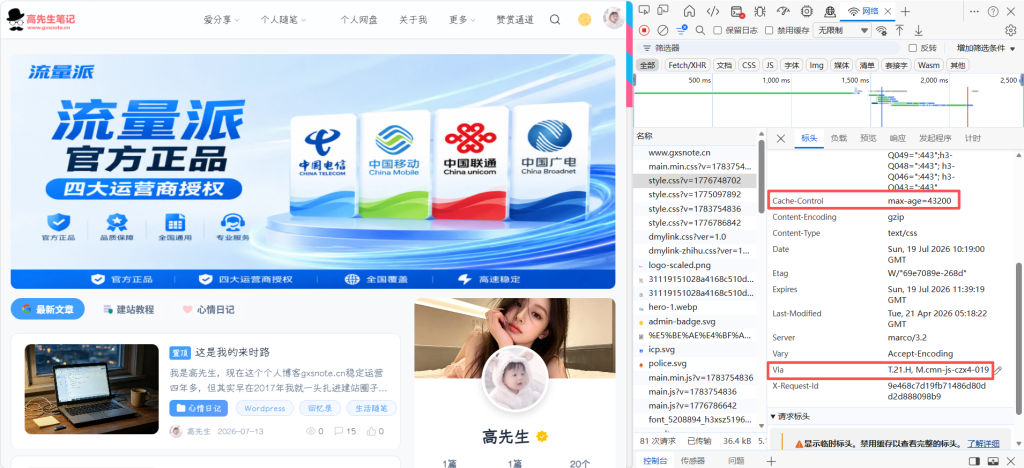
全部设置完成后,你可以在浏览器中直接访问一个经过 CDN 加速的静态文件(例如 `https://www.gxsnote.cn/wp-content/themes/AeroCoreFree-Child/packages/mkt_29/style.css`),然后通过浏览器开发者工具(F12)查看响应头。如果看到 `via字段为T.21.H, M.cmn-js-czx4-019` 或类似状态,并且 `Cache-Control: max-age=43200` 的 `max-age` 值符合你的设置,就表明 CDN 已经生效。
完成以上两步,你的 WordPress 网站就已经成功实现了基于又拍云 CDN 的动静分离加速。之后可以多刷新几次页面,观察加载速度的显著提升。


